
Bắt đầu với Tôi đẹp: tài khoản, đăng nhập và cài web app
Trong bài này 6 mục

Bắt đầu với Tôi đẹp: có tài khoản ngay khi đặt lịch bằng số điện thoại, đăng nhập, đặt mật khẩu, cài web app lên điện thoại và bật thông báo.
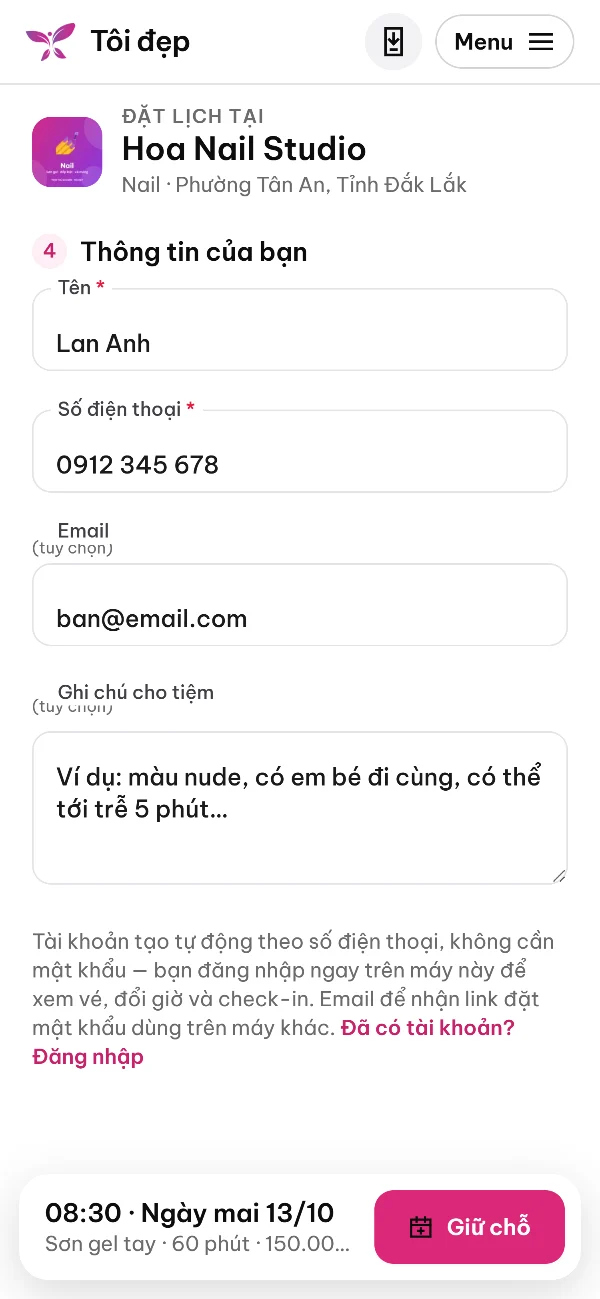
Bạn không cần tạo tài khoản trước. Lần đầu đặt lịch, ở bước Thông tin của bạn nhập tên, số điện thoại và đặt mật khẩu (nhập 2 lần): Tôi đẹp tạo tài khoản theo số đó và đăng nhập luôn. Tắt trang hay đổi máy, bạn đăng nhập lại bằng số điện thoại và mật khẩu đó. Có tài khoản thì bạn xem lại lịch, tự check-in tại tiệm, đổi giờ, huỷ và nhận nhắc hẹn.
Ba cách có tài khoản
- Đặt lịch lần đầu (nhanh nhất): ở bước cuối nhập tên, số điện thoại và email nếu muốn. Đặt xong, màn hình báo “Đã tạo tài khoản theo số …, bạn đang đăng nhập trên máy này”. Có email thì Tôi đẹp gửi link đặt mật khẩu để bạn đăng nhập trên máy khác.
- Đăng nhập bằng Google (khi trang có nút này): không cần kích hoạt email. Sau đó vào Tài khoản thêm số điện thoại bạn dùng khi đặt lịch.
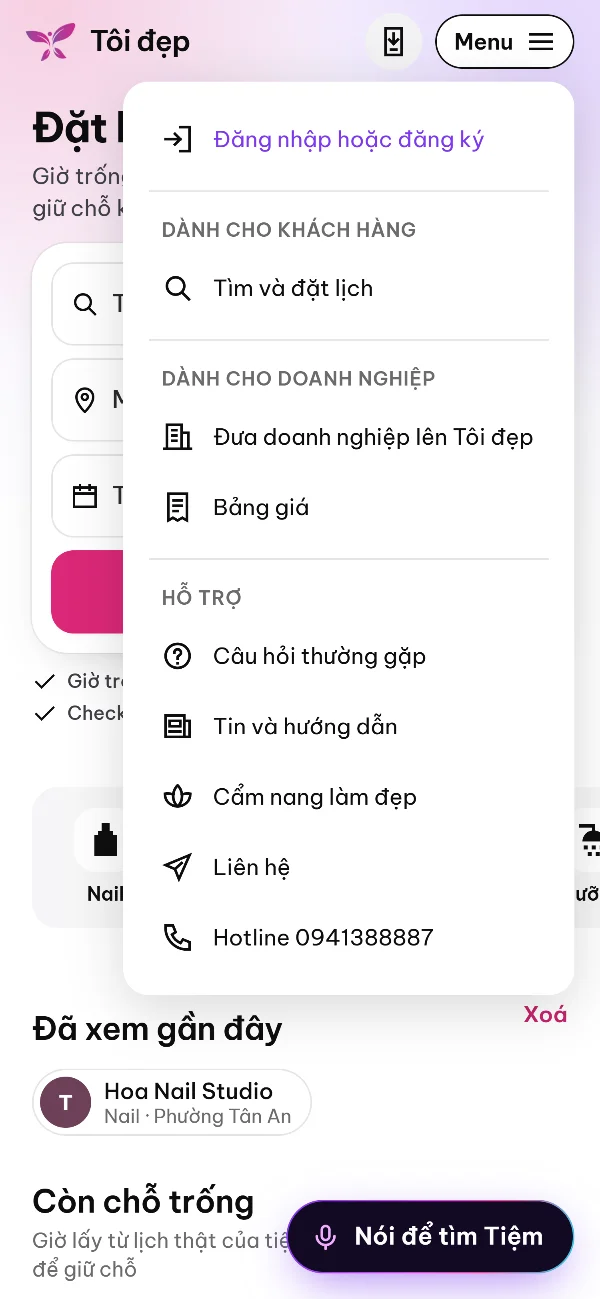
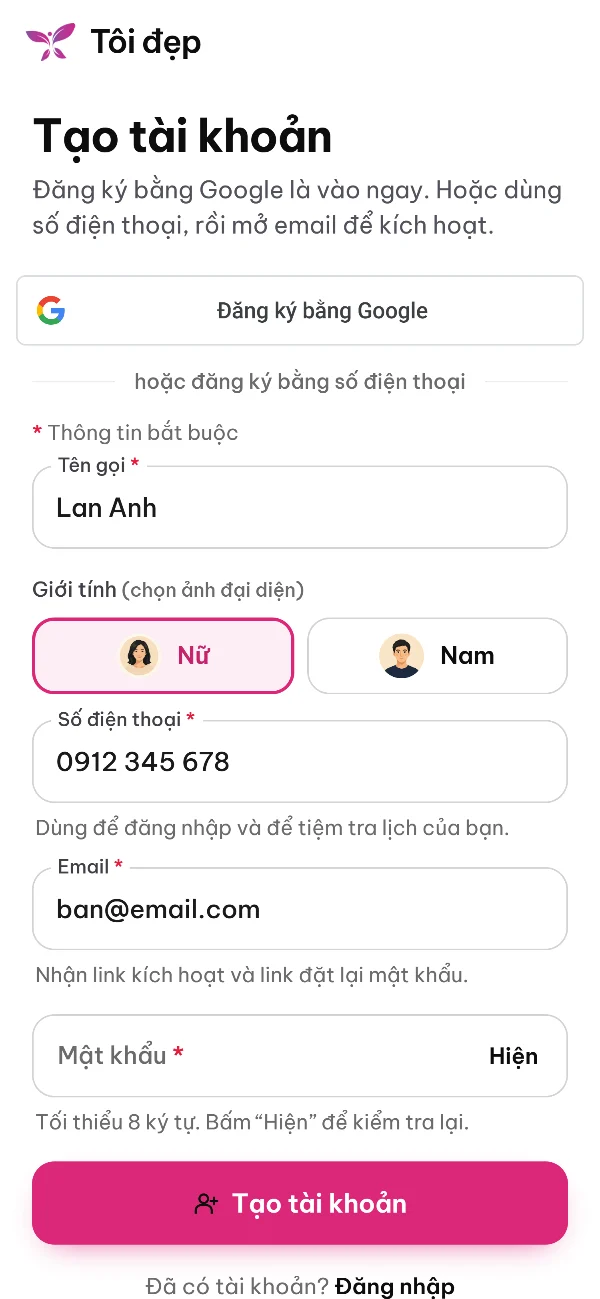
- Tạo tài khoản: Menu → Đăng nhập hoặc đăng ký → Tạo tài khoản. Nhập tên, số điện thoại, email, mật khẩu từ 8 ký tự, rồi bấm link kích hoạt trong email (xem cả mục Spam hoặc Quảng cáo).
Số điện thoại bạn nhập đã có tài khoản thì Tôi đẹp không đăng nhập thay bạn: lịch vẫn được giữ, màn hình có nút Đăng nhập để quản lý lịch này.
Đăng nhập và mật khẩu
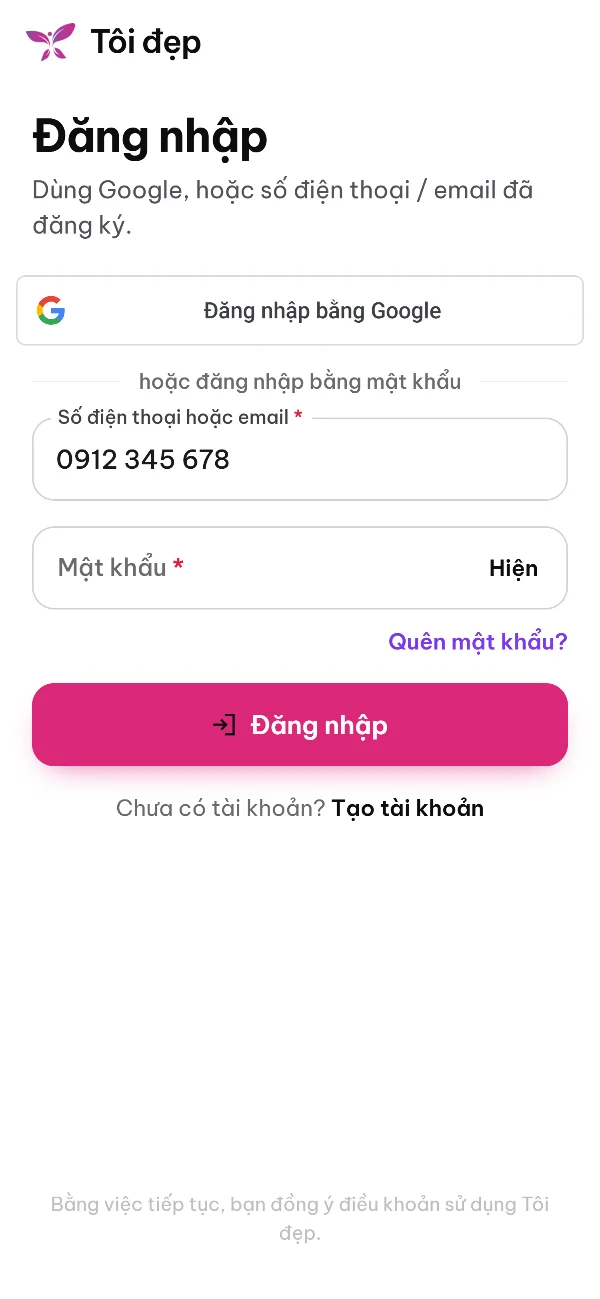
- Đăng nhập bằng số điện thoại hoặc email, kèm mật khẩu. Máy này sẽ nhớ đăng nhập.
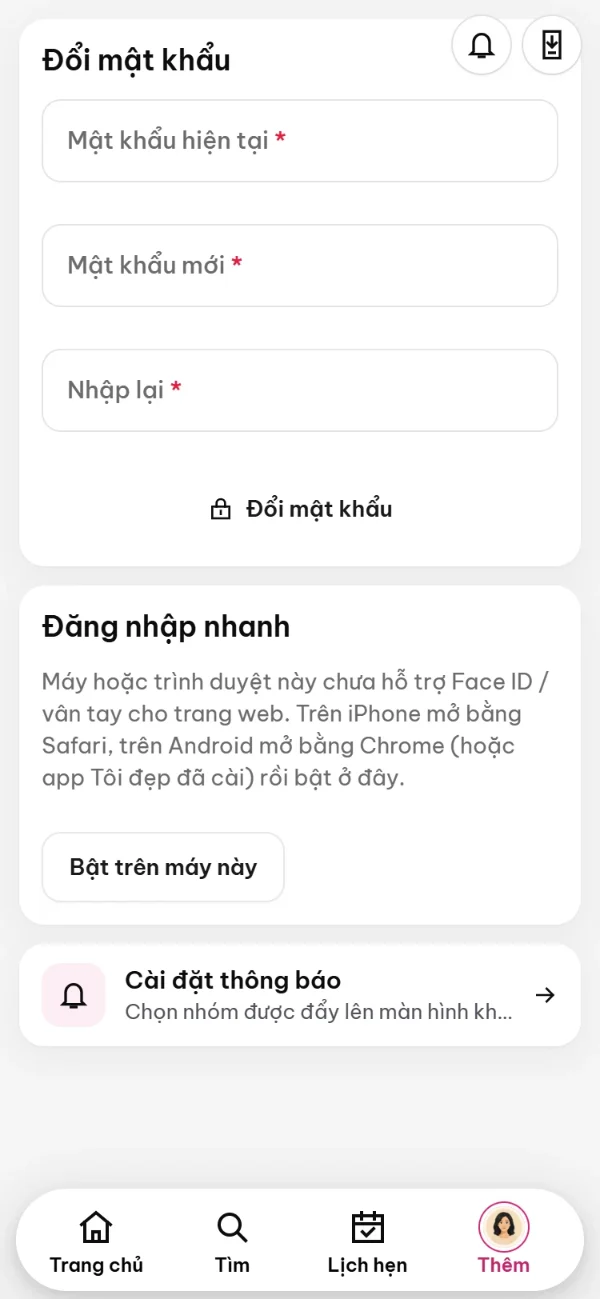
- Tài khoản tạo lúc đặt lịch trước đây (chưa có mật khẩu): vào Tài khoản → Mật khẩu đặt mật khẩu mới, không cần mật khẩu cũ.
- Quên mật khẩu: bấm Quên mật khẩu?, nhập số điện thoại hoặc email. Link đặt lại gửi về email, dùng được trong 1 giờ.

Vì sao số điện thoại quan trọng
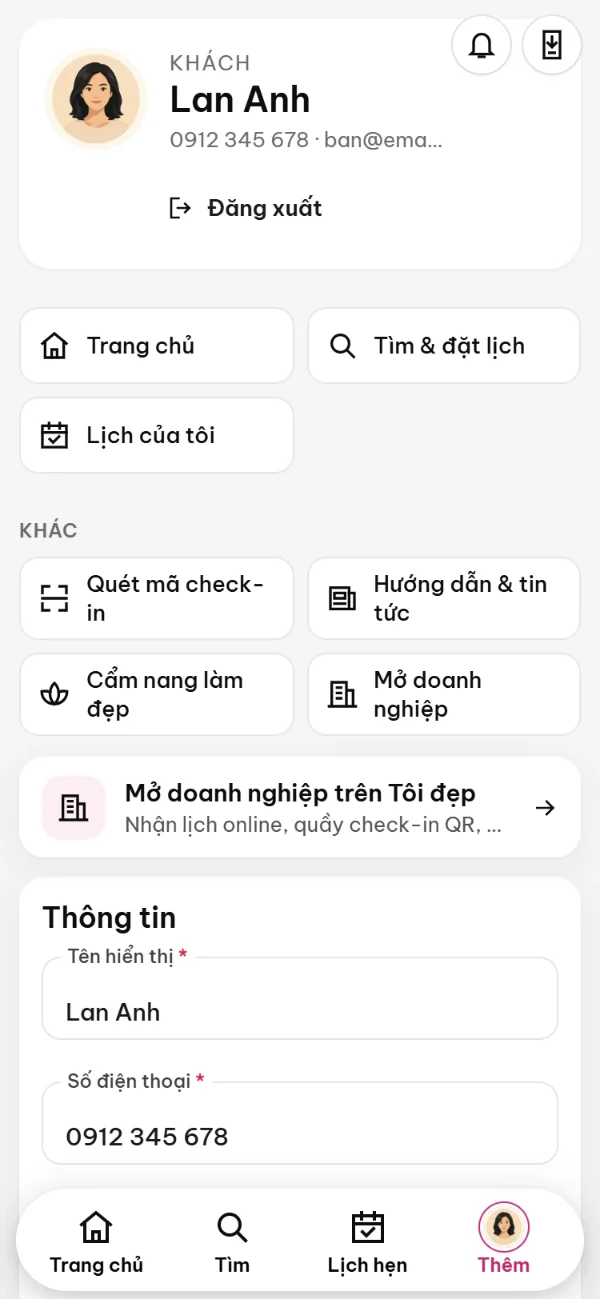
Lịch của tôi tìm lịch theo số điện thoại trong tài khoản. Đặt bằng số khác thì lịch đó không hiện, bạn không tự check-in hay đổi giờ được — khi ấy nhờ lễ tân check-in giúp. Đổi SIM thì sửa số ở Tài khoản.
Cài Tôi đẹp lên điện thoại
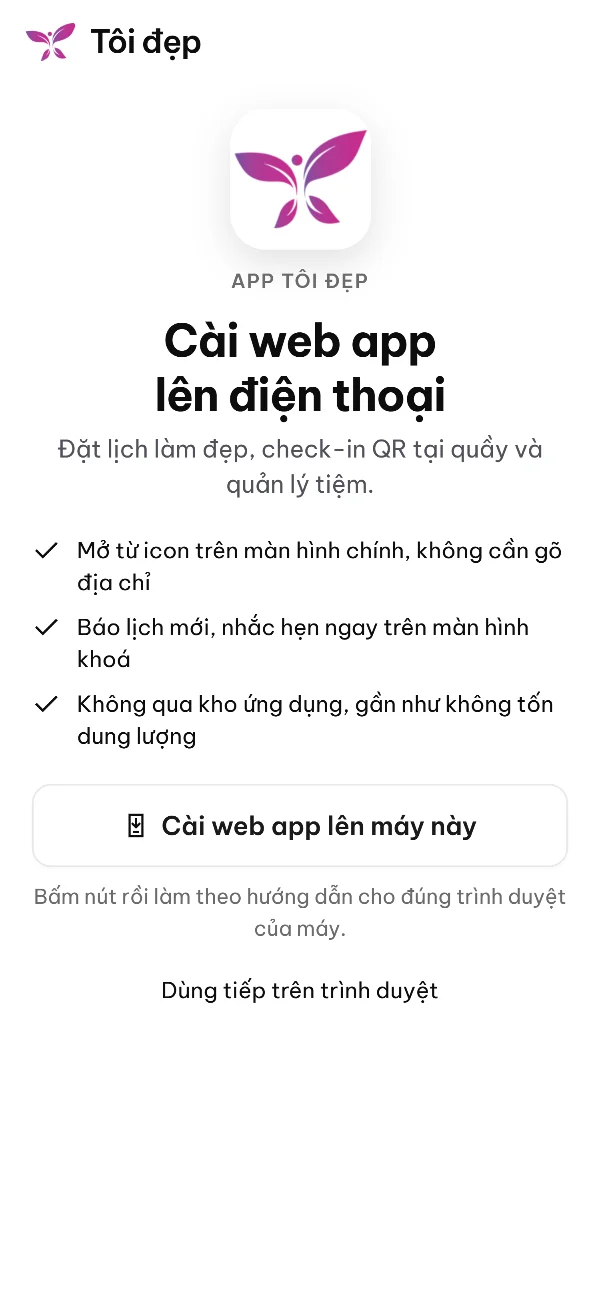
Tôi đẹp chạy như một app mà không cần tải từ kho ứng dụng. Trên máy tính, quét mã QR ở chân trang bằng camera điện thoại; trên điện thoại, mở trang Cài web app và bấm Cài web app lên máy này — trang hướng dẫn đúng theo trình duyệt của máy. Xem bài Cài web app Tôi đẹp.
Bật thông báo
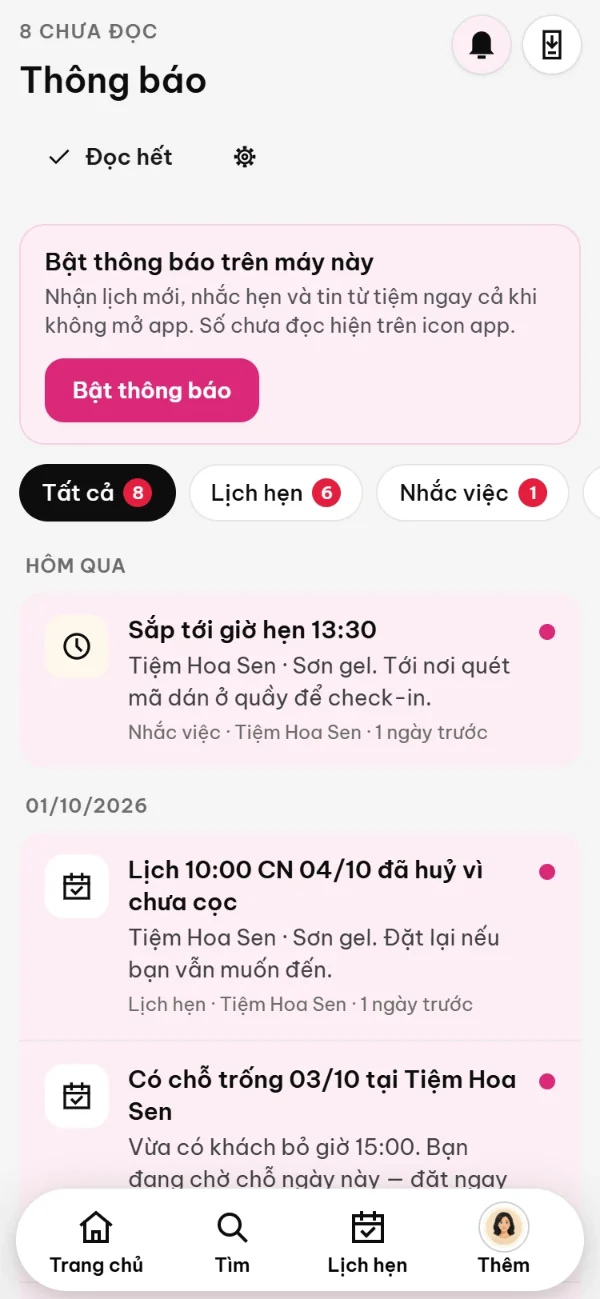
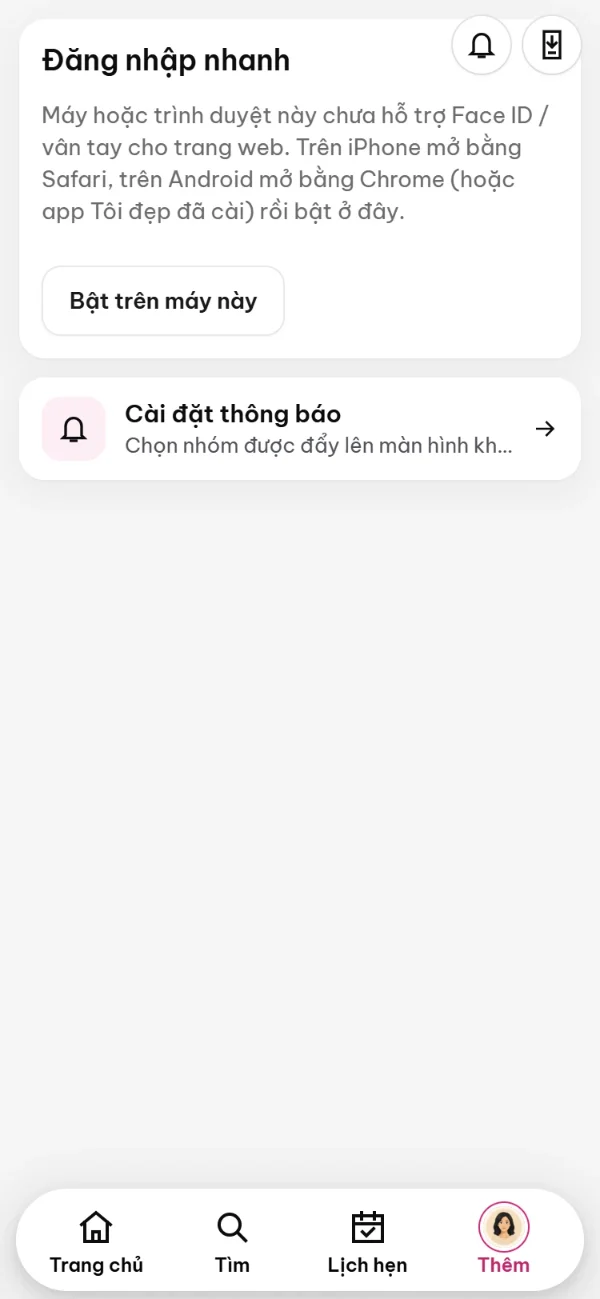
Mở trang Thông báo (biểu tượng chuông), bấm Bật thông báo trên máy này để nhận nhắc hẹn trên màn hình khoá. Trên iPhone, iPad phải cài Tôi đẹp lên màn hình chính và mở từ icon trước khi bật.
Trang Tài khoản
Sửa tên, số điện thoại, email, giới tính, ảnh đại diện (JPG, PNG hoặc WebP, tối đa 2MB), đặt hoặc đổi mật khẩu, chọn loại thông báo. Nút Đăng xuất nằm ở đầu trang Tài khoản. Muốn xoá tài khoản và dữ liệu, gửi yêu cầu ở trang Liên hệ.
Hỏi nhanh về bắt đầu với Tôi đẹp
Bắt đầu với Tôi đẹp có mất phí không?
Không. Bắt đầu với Tôi đẹp hoàn toàn miễn phí: đặt lịch, tạo tài khoản, cài web app và nhận thông báo đều không mất tiền.
Bắt đầu với Tôi đẹp bằng cách nào nhanh nhất?
Đặt lịch lần đầu là cách bắt đầu với Tôi đẹp nhanh nhất: nhập tên, số điện thoại và đặt mật khẩu ở bước cuối, Tôi đẹp tạo tài khoản và đăng nhập luôn; máy khác đăng nhập bằng số điện thoại và mật khẩu đó.
Đã bắt đầu với Tôi đẹp trên máy cũ, đổi điện thoại thì sao?
Đăng nhập bằng số điện thoại hoặc email kèm mật khẩu. Tài khoản tạo lúc đặt lịch nên đặt mật khẩu ở Tài khoản → Mật khẩu ngay trên máy cũ; quên thì bấm Quên mật khẩu? để nhận link qua email.
Bắt đầu với Tôi đẹp có bắt buộc cài web app không?
Không — đặt lịch trên trình duyệt vẫn được. Cài lên màn hình chính giúp mở nhanh và nhận nhắc hẹn trên màn hình khoá; trên iPhone, iPad phải cài mới bật được thông báo.
Đọc thêm về bắt đầu với Tôi đẹp
- Xác nhận sẽ đến, điền phiếu thông tin và check-in bằng số điện thoại
- Gói, thẻ quà, thẻ tích điểm và ưu đãi của bạn
- Nói để tìm tiệm và Hỏi AI: 2 cách tìm nhanh không cần gõ
Tham khảo thêm: Ứng dụng web cài được (PWA) — web.dev của Google
Làm ngay trên Tôi đẹp
Bài này có giúp bạn?