
Dùng Quầy: đón khách, check-in, nhận khách vãng lai
Trong bài này 5 mục
Dùng Quầy để đón khách tại tiệm: ngăn Sắp đến, Trong tiệm, Cần thu; check-in, nhận khách vãng lai, thu tiền và in mã quầy.
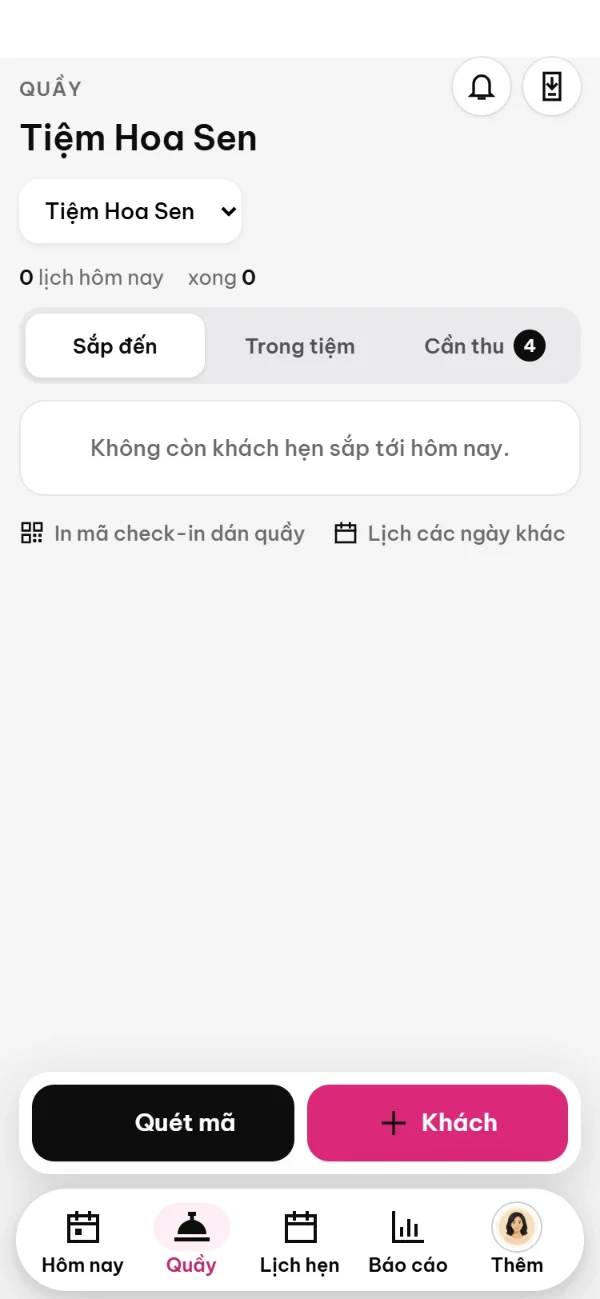
Quầy gom mọi việc với khách tại tiệm vào một màn, chia ba ngăn theo hành trình của khách. Mỗi thẻ lịch chỉ có một nút việc tiếp theo; việc phụ nằm trong nút …. Trên máy tính ba ngăn nằm cạnh nhau. Quầy tự cập nhật khi khách check-in hay đặt lịch — không cần tải lại.
Ngăn Sắp đến
Khách hẹn hôm nay chưa tới, xếp theo giờ.
- Nút chính Check-in khi khách tới; lịch còn chờ cọc thì nút là Đã nhận cọc (bấm sau khi thấy tiền vào hoặc nhận cọc tiền mặt).
- Khách trễ quá 15 phút có viền đỏ và nhãn “Trễ … phút”; quầy và KTV cũng nhận thông báo.
- Trong …: Gọi khách, Khách không đến, Huỷ lịch, Xem trên lịch.
Ngăn Trong tiệm
- Khách đã đến đang chờ (hiện số phút chờ, chờ từ 10 phút có viền đỏ): bấm Bắt đầu làm khi KTV nhận khách.
- Khách đang làm (hiện giờ xong dự kiến): làm xong bấm Xong · thu tiền. Khách chưa trả ngay thì vào … chọn Hoàn tất, thu sau.
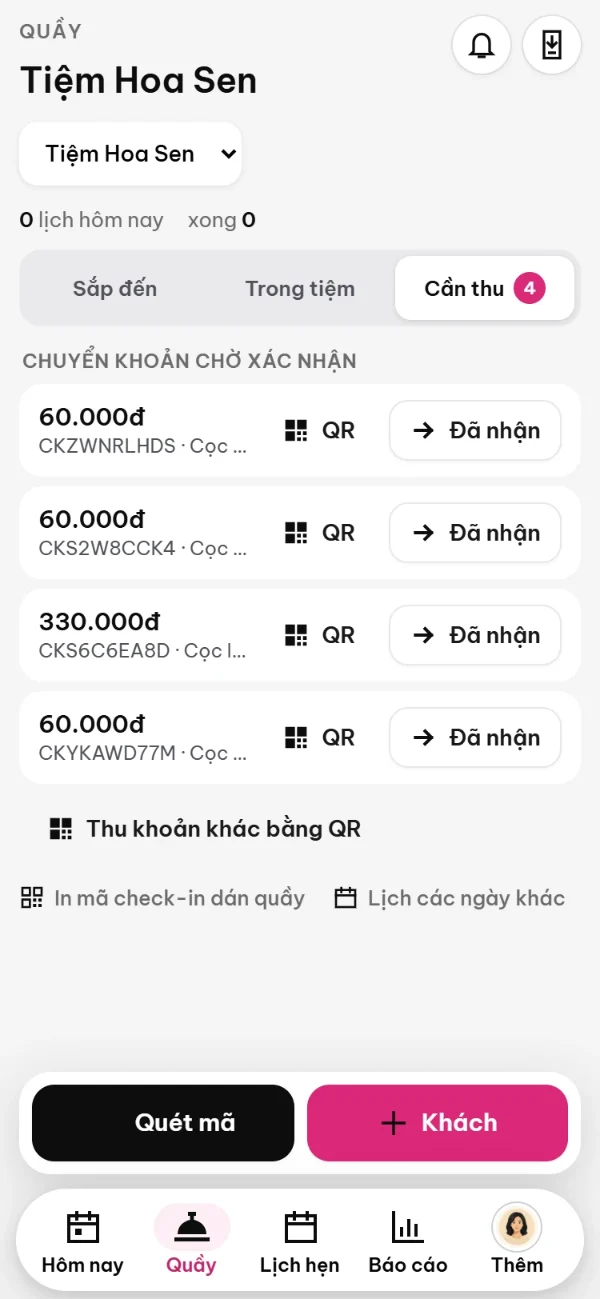
Ngăn Cần thu
Lịch đã xong mà chưa thu, và các chuyển khoản đang chờ xác nhận. Khách bấm Thanh toán chuyển khoản trên điện thoại (sau khi quét mã quầy) thì Quầy tự bật mã QR đúng số tiền trong 15 phút. Cách thu tiền xem bài Thu tiền tại quầy. Số trên từng ngăn và trên menu Quầy là số việc đang chờ.
Thêm khách
- + Khách → Làm ngay: khách vãng lai đang ở tiệm. Nhập tên, số điện thoại, dịch vụ; để “KTV trống nhất” thì hệ thống xếp người đang rảnh và ít lịch nhất. Không ai rảnh ngay thì xếp vào giờ trống gần nhất; hết chỗ cả ngày thì báo “Hết chỗ khung giờ này”. Khách vào thẳng ngăn Trong tiệm.
- + Khách → Hẹn giờ: khách gọi điện hoặc hẹn lần sau. Chọn dịch vụ, KTV, ngày, giờ trống, nhập tên và số điện thoại, bấm Giữ chỗ. Lịch đặt tại quầy không thu cọc và xác nhận luôn.
- Khách có điện thoại có thể tự làm: quét mã quầy → chọn dịch vụ → Giữ chỗ gần nhất & check-in. Lịch hiện ngay ở Quầy.
Quét mã và in mã quầy
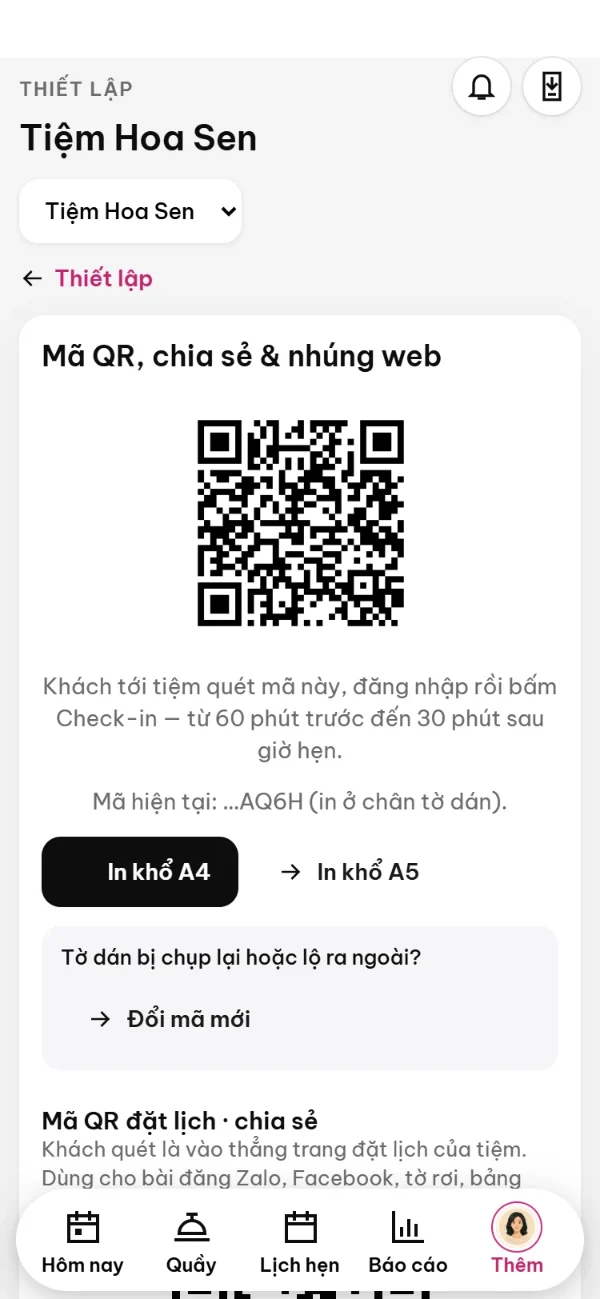
- Quét mã: quét vé check-in trên điện thoại khách hoặc mã xác nhận chuyển khoản. Điện thoại tự bật camera; máy tính gõ mã vé hoặc dùng máy quét cầm tay rồi bấm Check-in.
- Cuối trang có In mã check-in dán quầy và Lịch các ngày khác.
Hỏi nhanh về dùng Quầy
Dùng Quầy trên máy tính hay điện thoại?
Cả hai. Trên máy tính ba ngăn nằm cạnh nhau, tiện để ở quầy cả ngày; điện thoại làm được đủ các việc. Nên cài Tôi đẹp lên máy ở quầy và bật thông báo khi dùng Quầy để không lỡ khách tự check-in.
Ai được dùng Quầy?
Chủ doanh nghiệp và lễ tân. Kỹ thuật viên làm việc ở Ca hôm nay, không cần dùng Quầy.
Dùng Quầy có cần tải lại trang không?
Không. Quầy tự cập nhật khi khách check-in, đặt lịch hay bấm thanh toán chuyển khoản; khách xin thanh toán thì mã QR đúng số tiền tự hiện trong 15 phút.
Khách vãng lai khi dùng Quầy ghi thế nào?
Bấm + Khách → Làm ngay, nhập tên, số điện thoại, dịch vụ; để “KTV trống nhất” thì hệ thống xếp người đang rảnh. Lịch tại quầy không thu cọc và không mất phí khách từ sàn.
In mã quầy ở đâu?
Cuối trang Quầy có In mã check-in dán quầy. Mỗi sáng dùng Quầy, kiểm tra tờ mã còn nguyên và đúng mã mới nhất.
Đọc thêm về dùng Quầy
- Tin Zalo cho khách: xác nhận, nhắc lịch, cảm ơn và chăm sóc
- Màn hình TV ở tiệm: hàng chờ, bảng giá, ưu đãi và mã QR đặt lịch
- Xoay lượt thợ và quầy tự phục vụ trên máy tính bảng
Tham khảo thêm: NAPAS — chuyển khoản nhanh liên ngân hàng
Làm ngay trên Tôi đẹp
Bài này có giúp bạn?