
Mở doanh nghiệp trên Tôi đẹp: tạo tiệm trong 3 phút và việc làm ngày đầu
Trong bài này 6 mục

Mở doanh nghiệp trên sàn Tôi đẹp trong 3 phút, không chờ duyệt: tạo tiệm, xác nhận email, xác thực người bán, phí và việc làm ngày đầu theo thứ tự.
Một tài khoản Tôi đẹp có thể vừa là khách vừa là chủ doanh nghiệp. Bạn tự tạo tiệm, không chờ ai duyệt: xong bước cuối là vào thẳng trang quản lý.
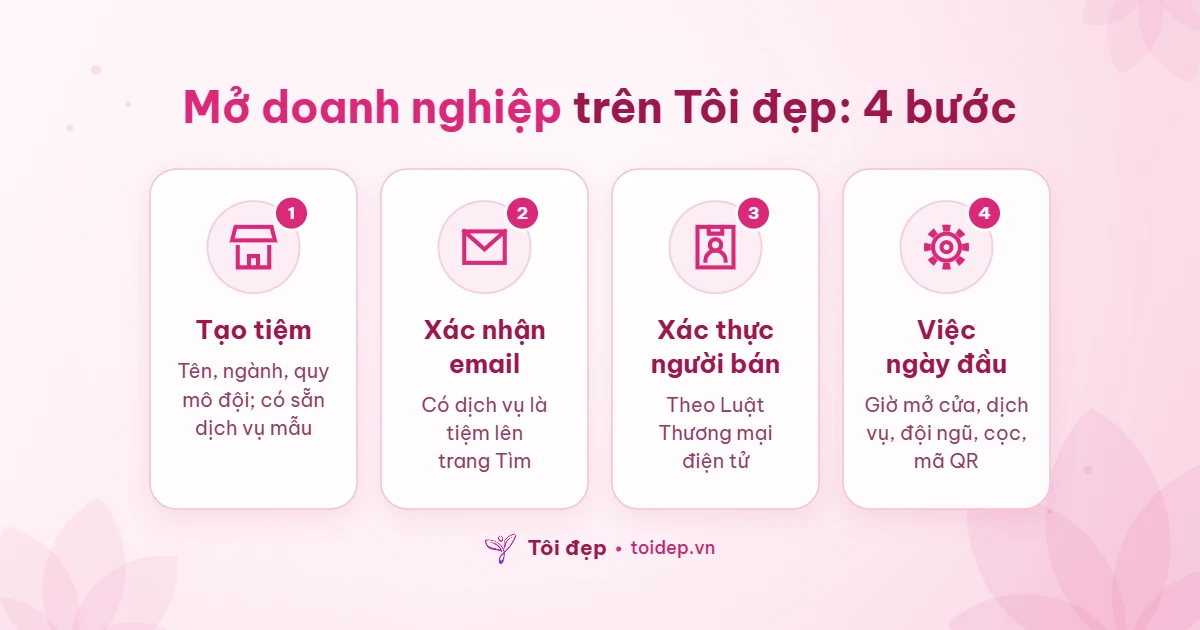
Tạo tiệm
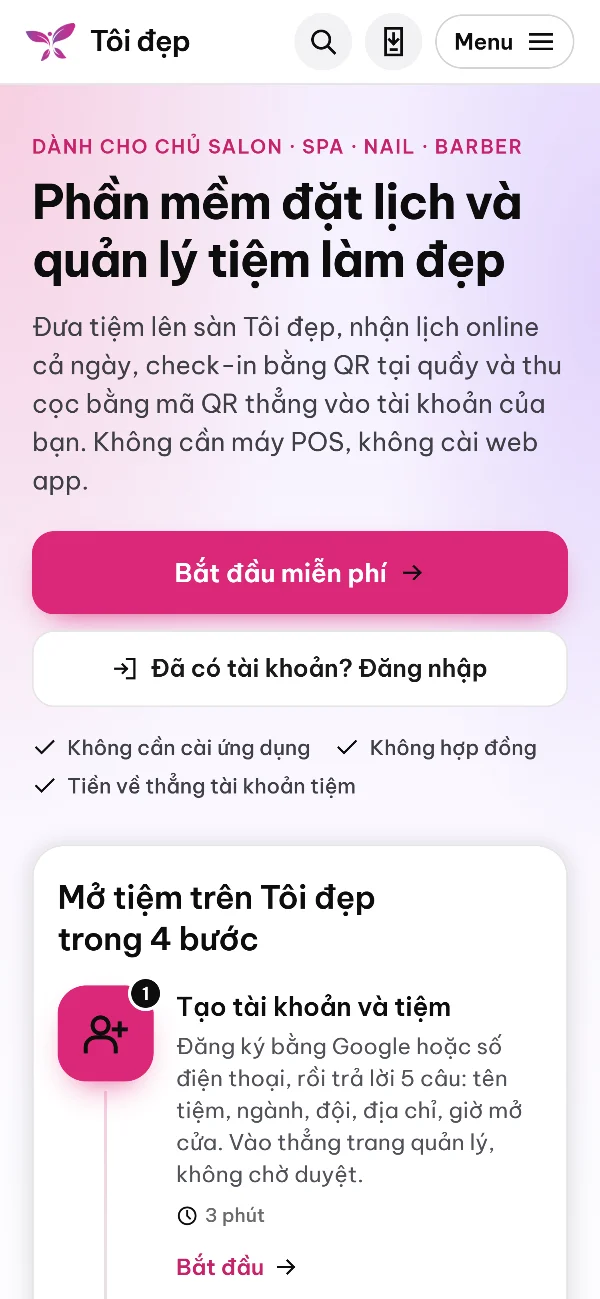
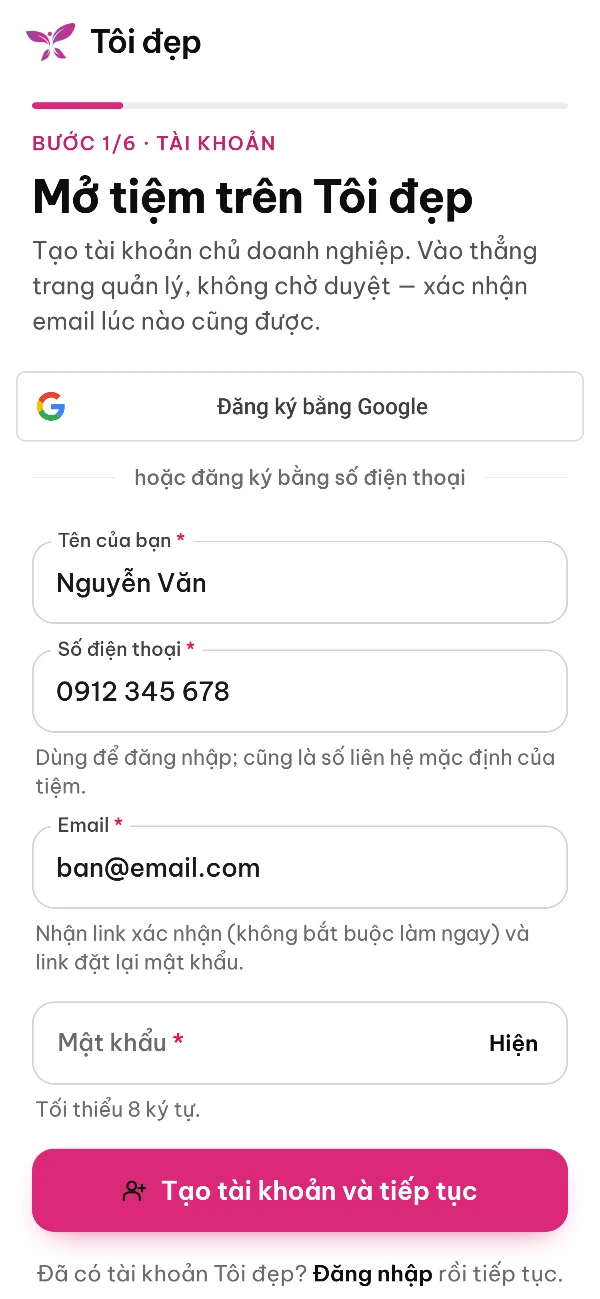
- Mở Dành cho doanh nghiệp → Bắt đầu miễn phí (hoặc menu → Mở doanh nghiệp). Chưa có tài khoản thì tạo ngay ở bước 1 bằng Google hoặc số điện thoại + email + mật khẩu; đã có thì đăng nhập rồi tiếp tục.
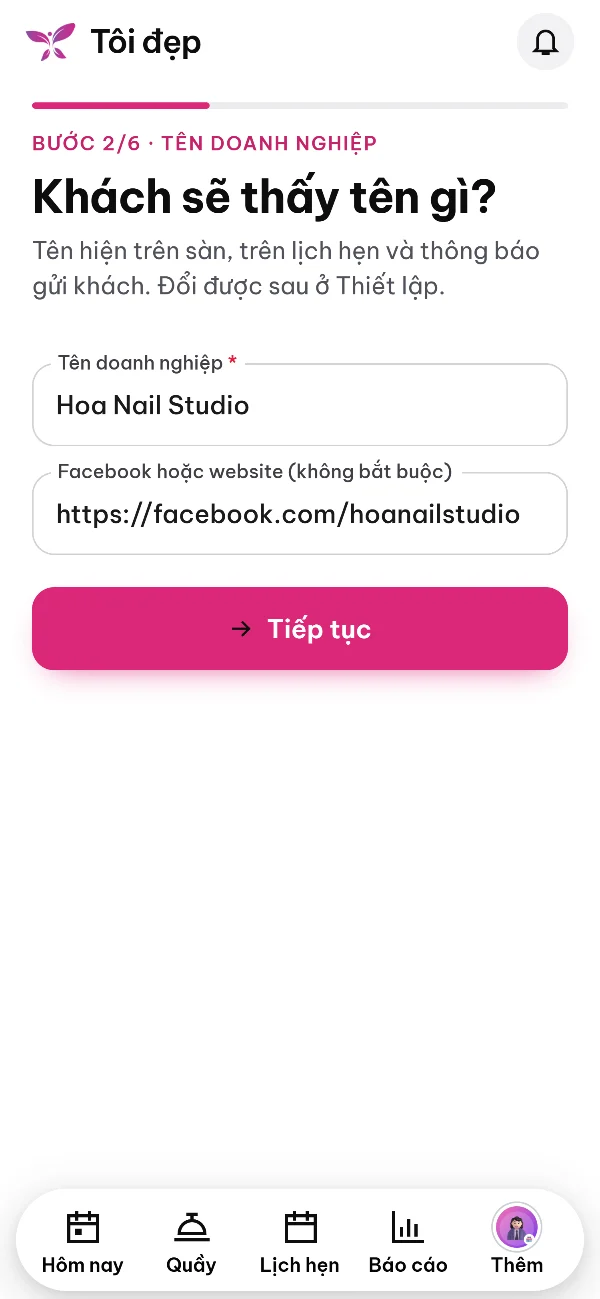
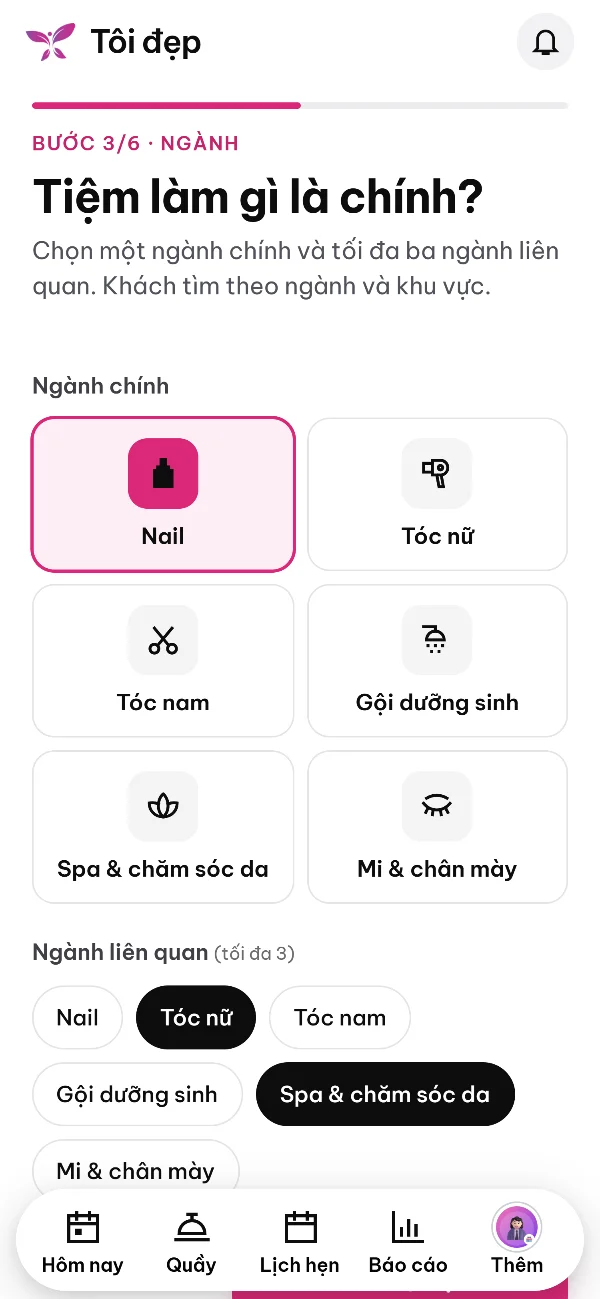
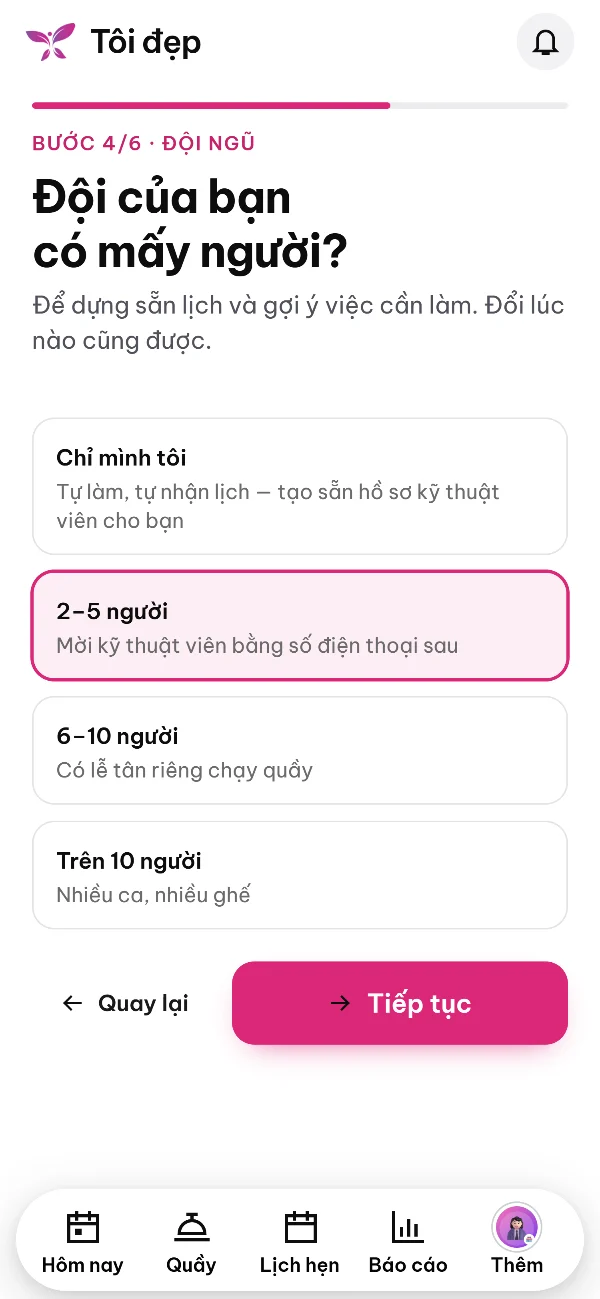
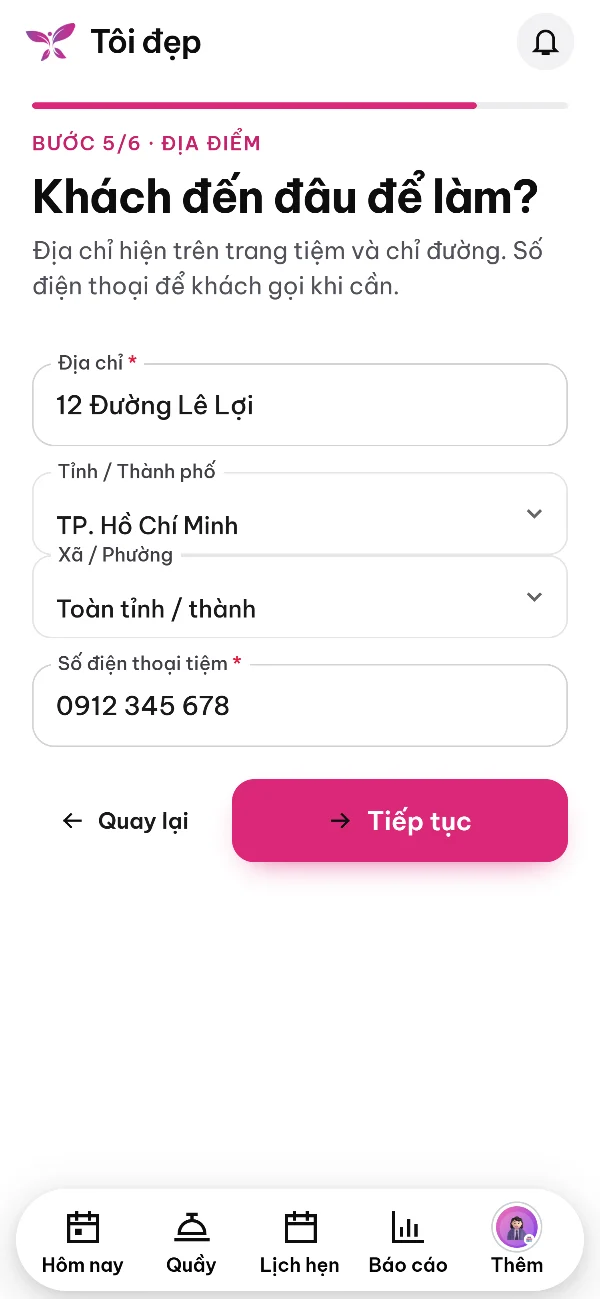
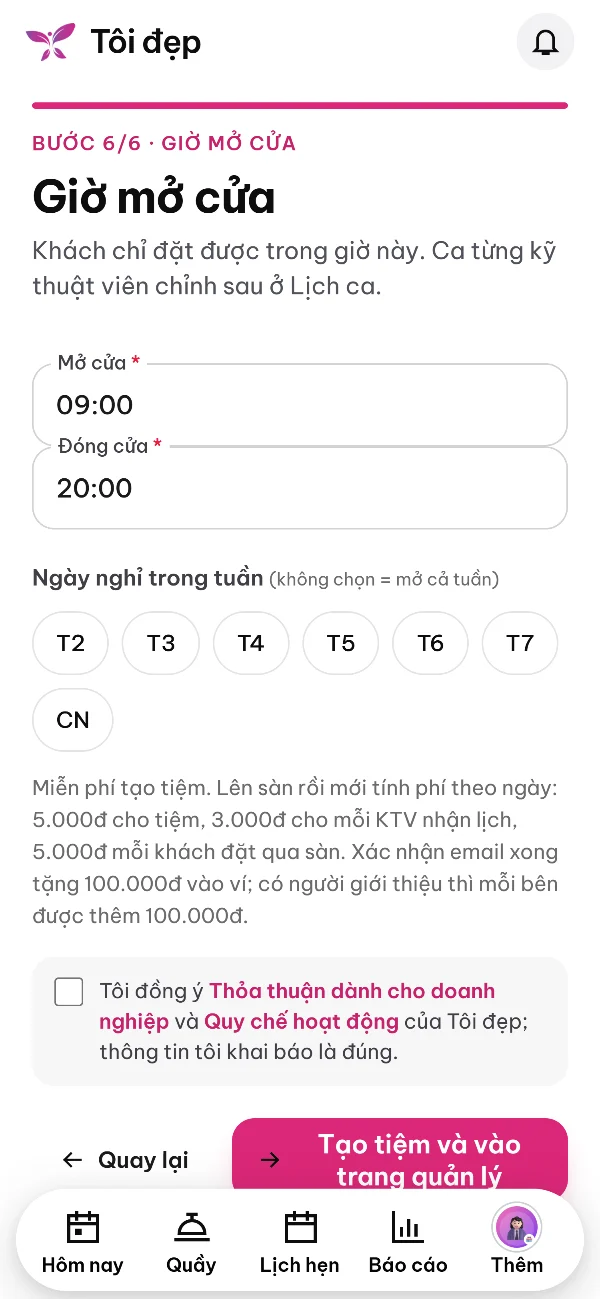
- Trả lời lần lượt: tên doanh nghiệp, ngành chính (và tối đa 3 ngành liên quan), quy mô đội, địa chỉ + số điện thoại tiệm, giờ mở cửa. Thoát giữa chừng thì vào lại vẫn ở đúng bước đang dở.
- Giữ ô Tạo sẵn dịch vụ mẫu nếu muốn có ngay bảng giá mẫu của ngành (có nhóm, combo) để sửa. Đánh dấu đồng ý Thỏa thuận dành cho doanh nghiệp và Quy chế hoạt động, rồi bấm Tạo tiệm và vào trang quản lý. Chọn “Chỉ mình tôi” thì bạn đã có sẵn hồ sơ kỹ thuật viên và dịch vụ mẫu được gán cho bạn.
Xác nhận email và lên trang Tìm
Tiệm nhận lịch được ngay qua link riêng /doanh-nghiep/ten-tiem, mã QR đặt lịch và mã QR dán quầy. Tiệm tự hiện trên trang Tìm khi bạn đã bấm link xác nhận trong email và đã có ít nhất một dịch vụ — bạn nhận thông báo lúc đó. Chưa thấy email: bấm Gửi lại ở thanh nhắc trên trang Hôm nay, kiểm tra cả mục Spam. Vẫn không nhận được thì gọi hotline: Tôi đẹp kiểm tra và duyệt tiệm lên trang Tìm giúp bạn.
Xác thực người bán
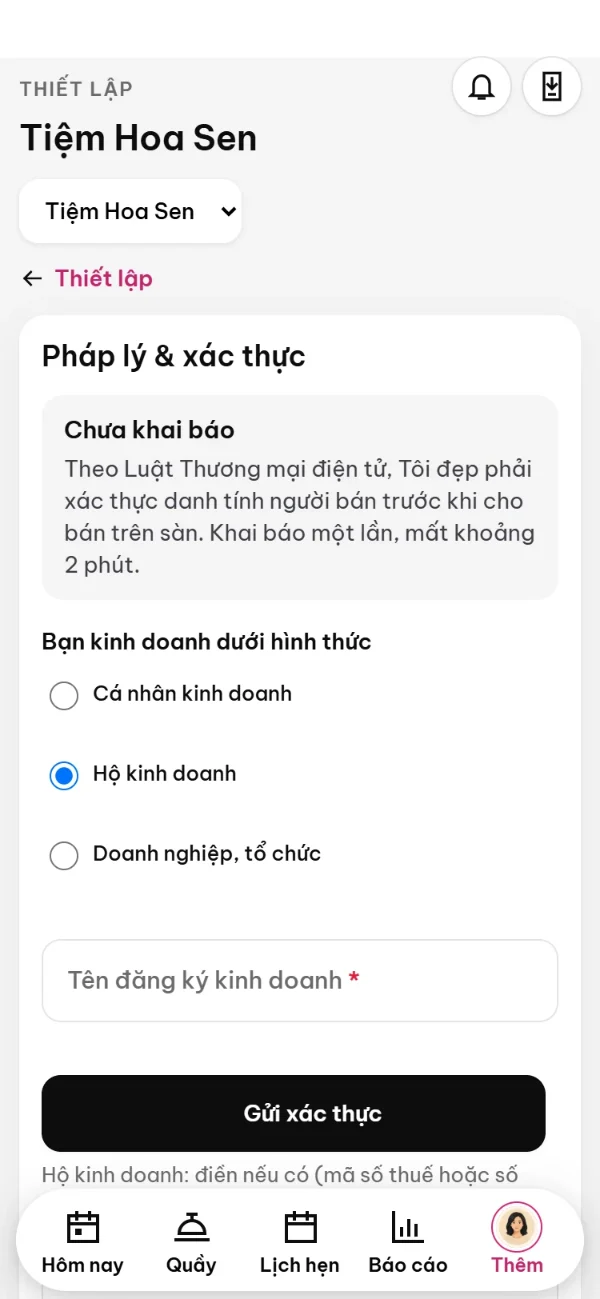
Theo Luật Thương mại điện tử, Tôi đẹp phải xác thực danh tính người bán trên sàn. Vào Thiết lập → Pháp lý & xác thực, chọn cá nhân kinh doanh, hộ kinh doanh hoặc doanh nghiệp, điền thông tin người đứng tên rồi bấm Gửi xác thực. Tôi đẹp đối chiếu và báo kết quả trên chuông thông báo; xong, trang tiệm hiện khung Thông tin người bán. Khi Tôi đẹp bật yêu cầu bắt buộc, tiệm cần được xác thực mới hiện trên trang Tìm.
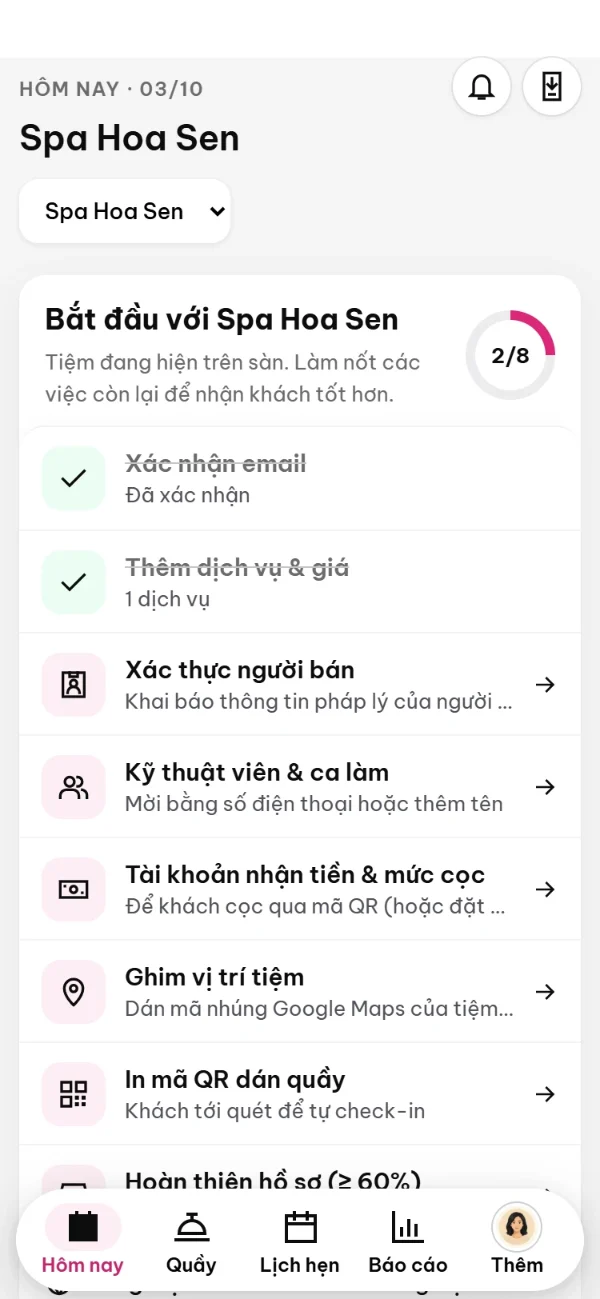
Trang Hôm nay có bảng Bắt đầu liệt kê việc còn thiếu: xác nhận email, dịch vụ, xác thực người bán, kỹ thuật viên, tài khoản nhận tiền, in mã QR, hoàn thiện hồ sơ. Xong hết thì bảng tự ẩn.
Trang doanh nghiệp được tạo sẵn với: bước giờ 15 phút, khách đặt trước ít nhất 60 phút, mở lịch trước 14 ngày, 4 chỗ phục vụ cùng lúc, khách tự đổi / huỷ khi còn hơn 2 giờ, nhắc khách 24 giờ và 2 giờ trước. Sửa ở Thiết lập. Dùng nhiều vai trò thì đổi ở ô Vai trò trong menu.
Phí và quà khởi đầu
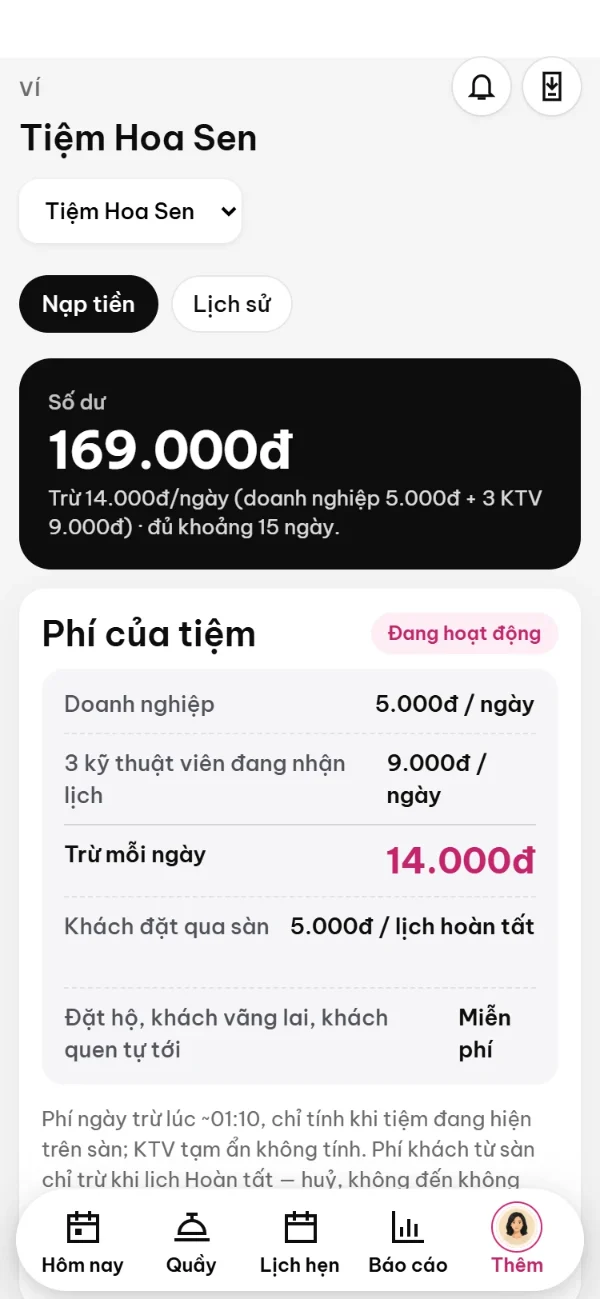
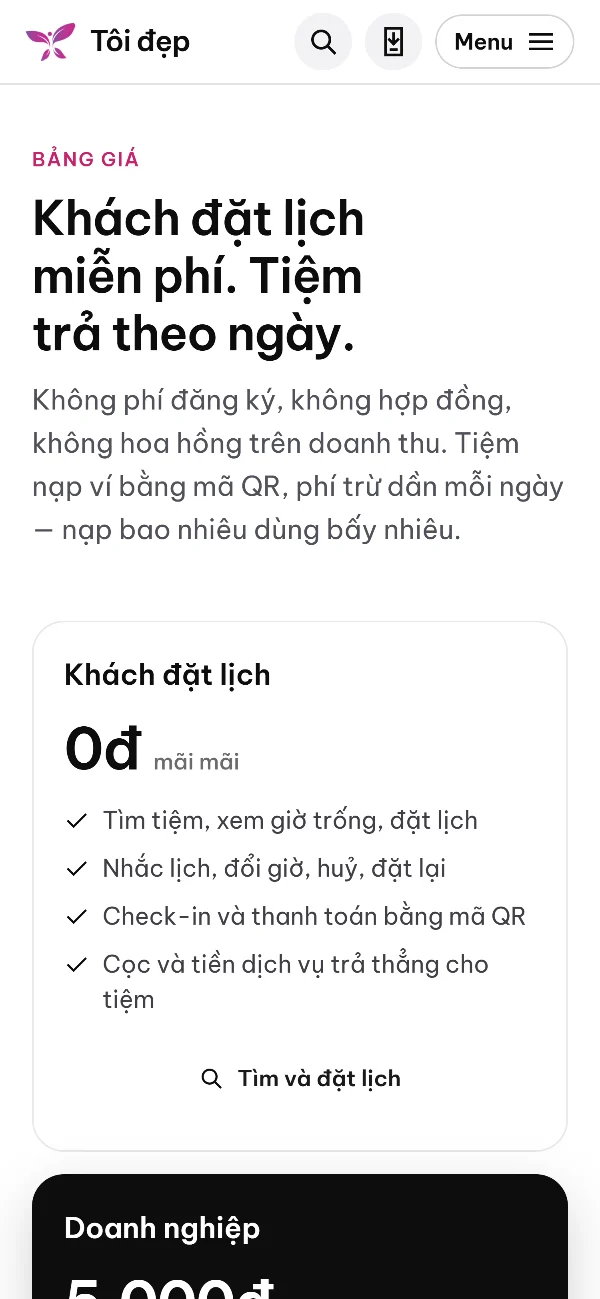
Không gói, không hợp đồng: phí tính theo ngày và trừ dần từ Ví — một khoản cho tiệm, một khoản cho mỗi kỹ thuật viên đang nhận lịch, cộng một khoản cho mỗi lịch khách tự đặt online (trang Tìm, trang tiệm, link, mã QR đặt lịch, website) khi đã làm xong; lịch đặt tại quầy miễn phí. Phí ngày bắt đầu tính từ khi tiệm hoạt động, kể cả lúc chưa lên trang Tìm. Tiệm đầu tiên của bạn được tặng quà khởi đầu vào ví khi bạn xác nhận email. Có chủ tiệm khác giới thiệu thì nhập số điện thoại của họ ở bước Giờ mở cửa — mỗi bên được thưởng vào ví. Mức phí hiện hành xem ở trang Bảng giá.
Việc làm ngày đầu, theo thứ tự
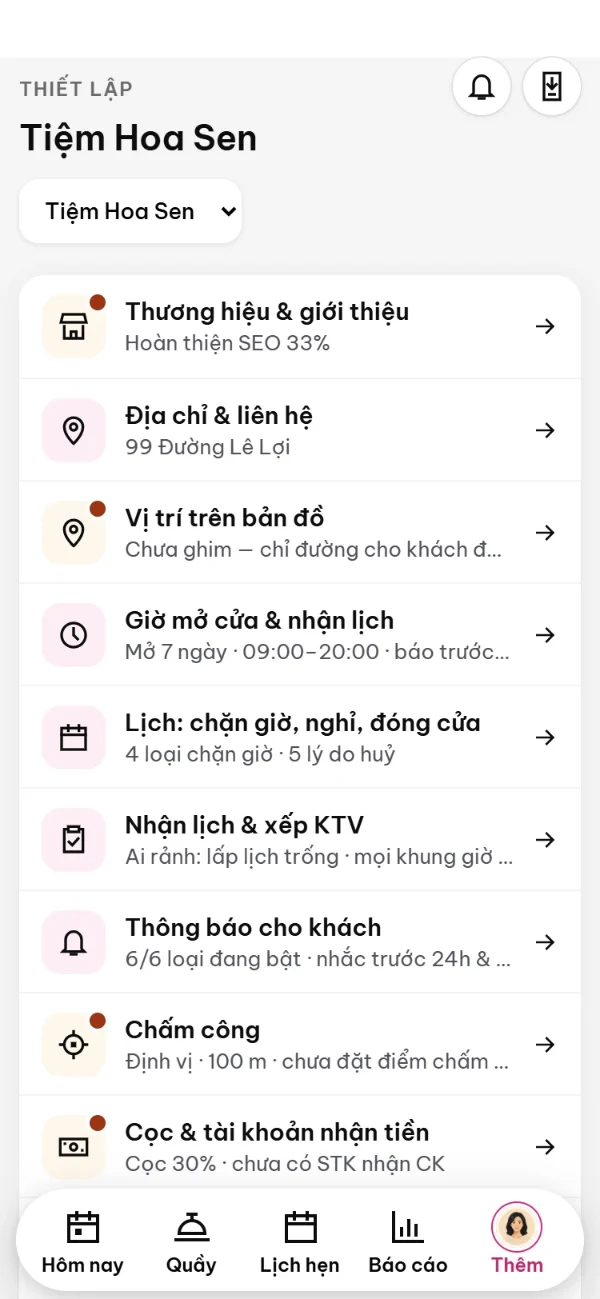
- Thiết lập → Giờ mở cửa & nhận lịch: giờ từng ngày, số chỗ phục vụ.
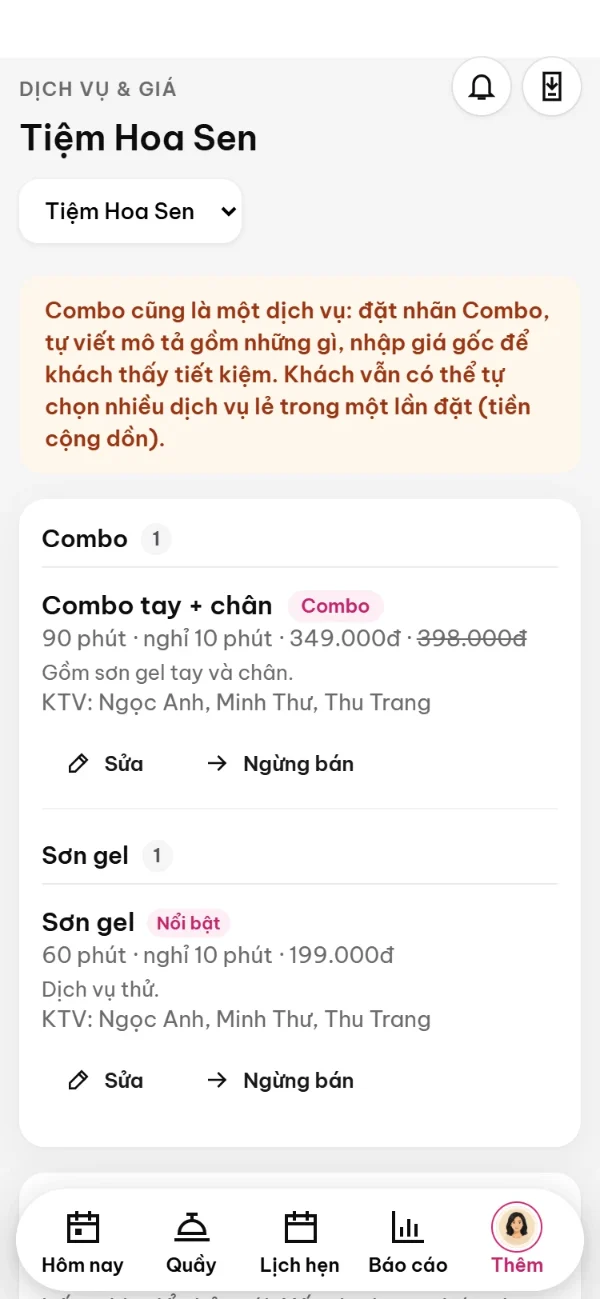
- Dịch vụ & giá: có dịch vụ mẫu thì sửa từng món cho đúng giá, thời lượng của tiệm (sửa xong là thành dịch vụ của tiệm), bấm Giữ tất cả nếu đã ổn, hoặc Xoá dịch vụ mẫu để tự làm mới. Chưa có dịch vụ thì thêm ít nhất một dịch vụ — hoặc bấm Tạo dịch vụ mẫu. Tiệm chưa lên trang Tìm khi còn dịch vụ mẫu chưa xem lại.
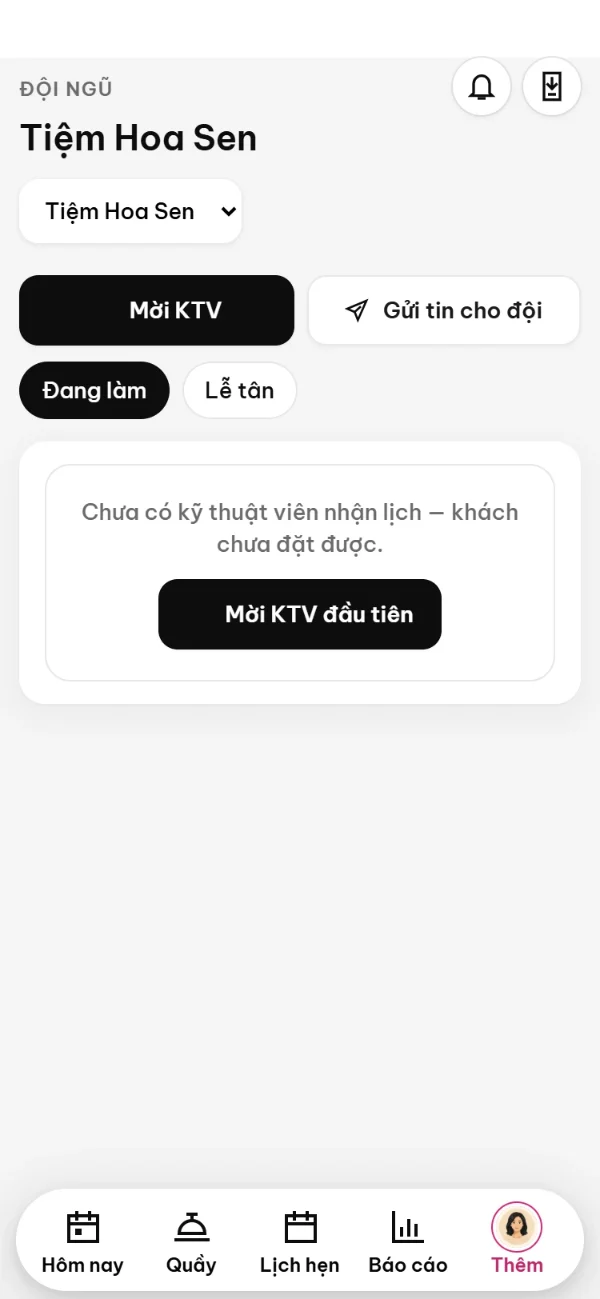
- Đội ngũ: thêm kỹ thuật viên — từng người, cả danh sách một lần, hoặc gửi link gia nhập. Thêm lễ tân nếu có.
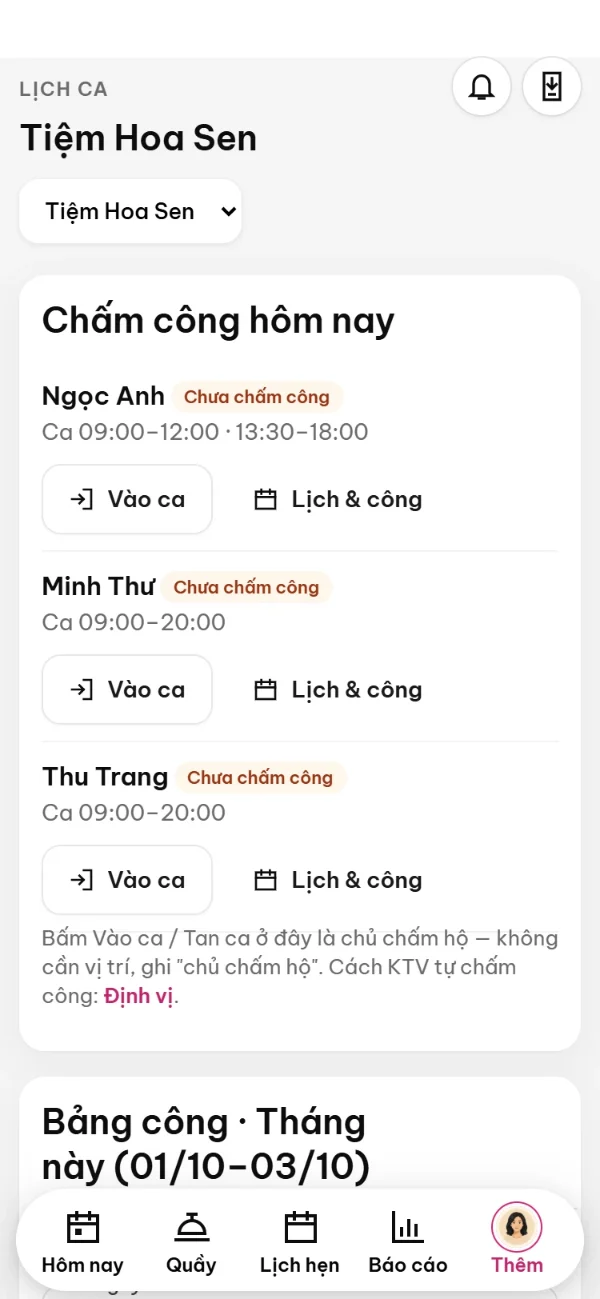
- Lịch ca & chấm công: ca tuần của từng người. Khách chỉ đặt được khi giờ đó vừa trong giờ mở cửa vừa trong ca của KTV.
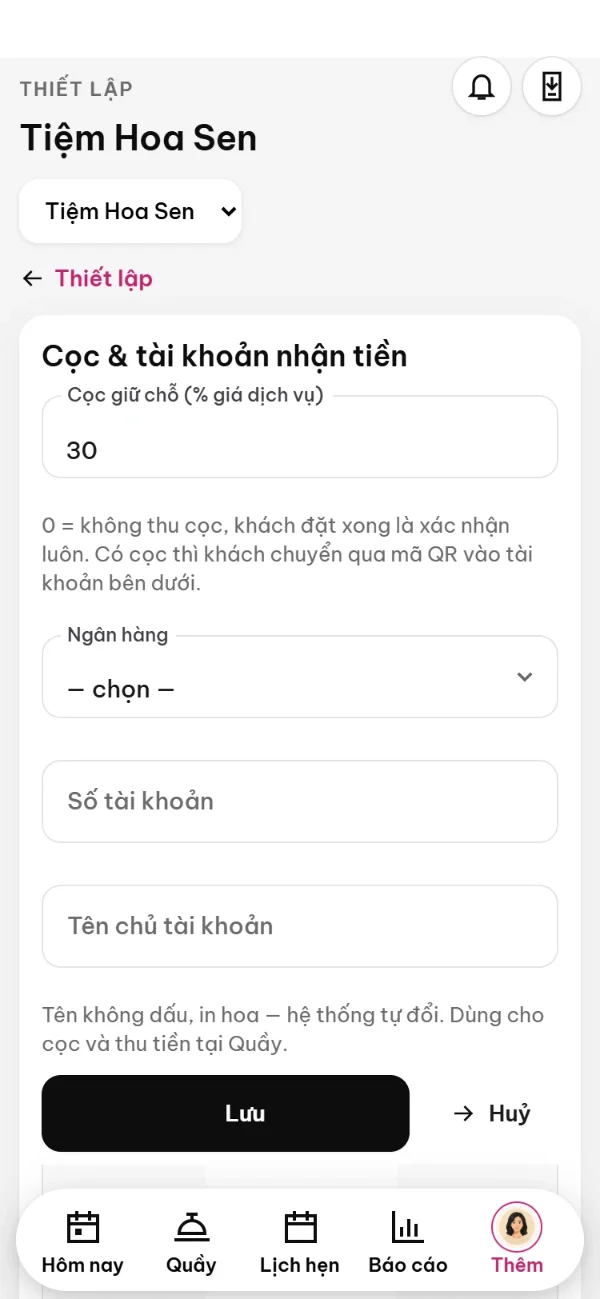
- Thiết lập → Cọc & tài khoản nhận tiền: mức cọc và số tài khoản để sinh mã QR nhận tiền.
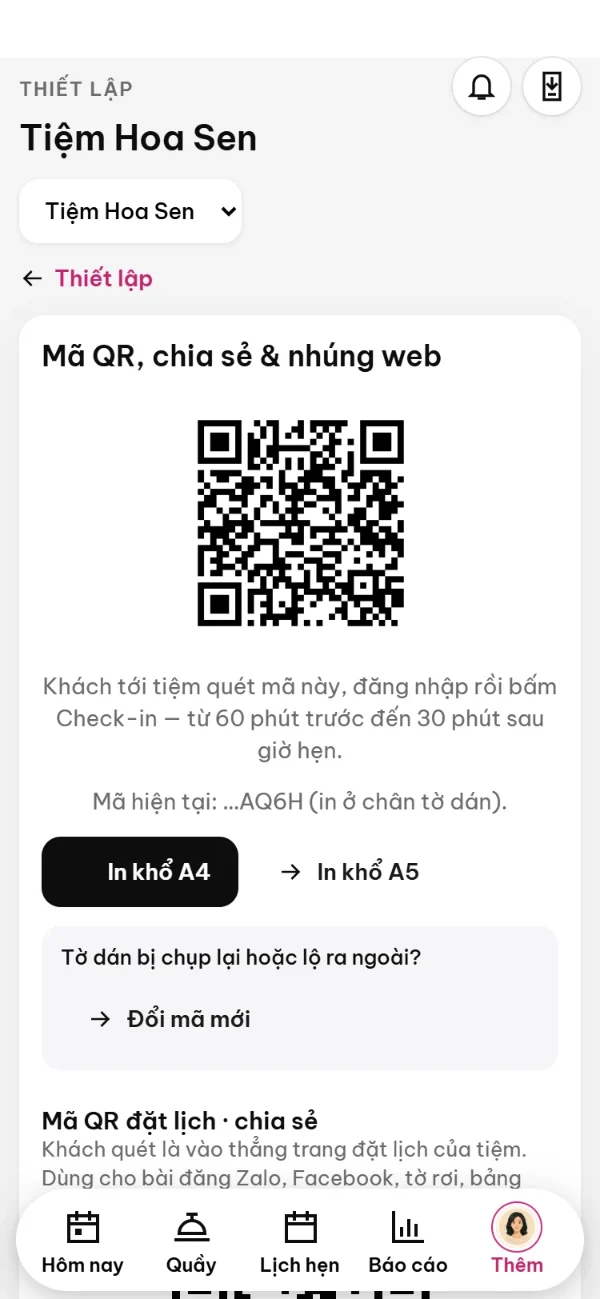
- Thiết lập → Mã QR, chia sẻ & nhúng web: in mã dán quầy, lưu mã QR đặt lịch để đăng Zalo, Facebook, lấy mã nhúng cho website.
- Ví: xem phí mỗi ngày của tiệm và nạp trước để không gián đoạn.
- Thiết lập → Thương hiệu & giới thiệu: slogan, giới thiệu, 3 điểm khác biệt. Trang càng đủ càng dễ được khách tìm thấy.
Kiểm tra trước khi nhận khách
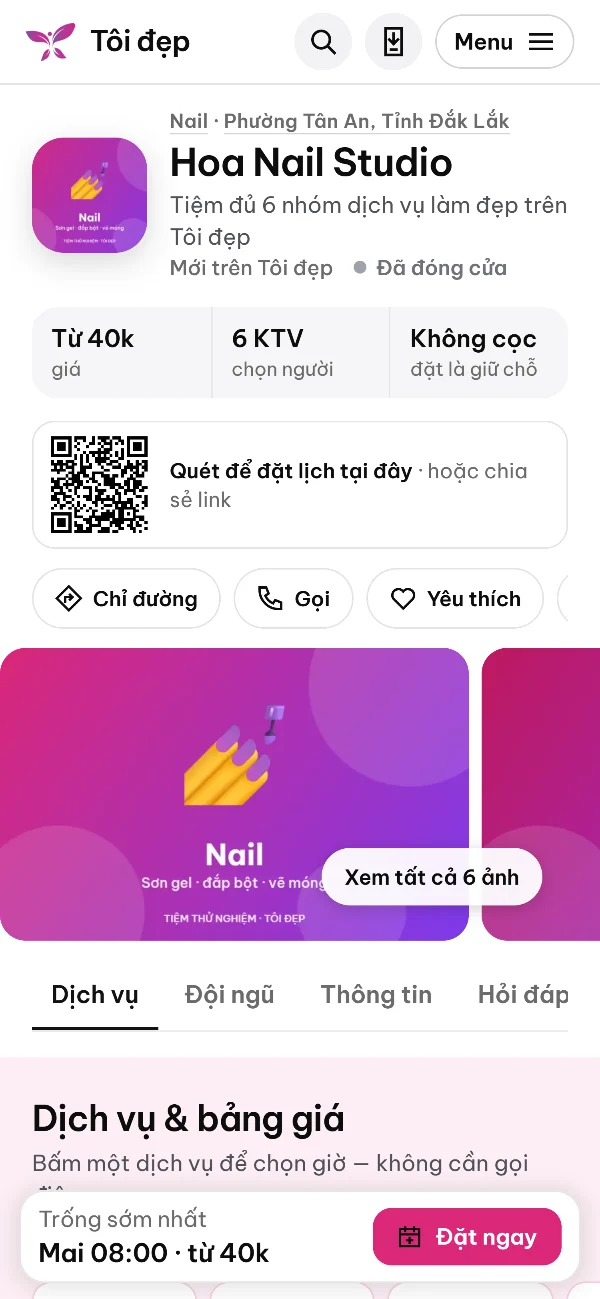
- Ở Thiết lập, bấm Xem trang trên sàn: trang tiệm hiện giờ trống sớm nhất là khách đã đặt được.
- Trang Hôm nay còn dòng “Tiệm chưa có dịch vụ”, “… dịch vụ chưa có KTV nhận” hay “Chưa có tài khoản nhận cọc” thì bấm vào dòng đó để xử lý.
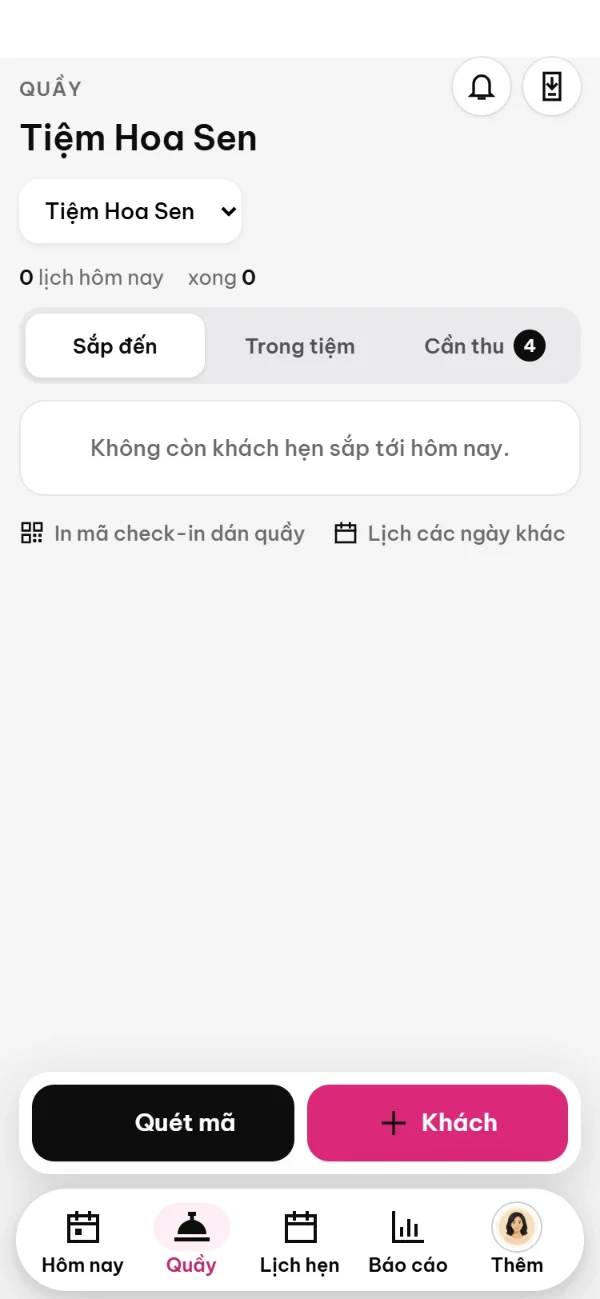
- Nhờ người quen đặt thử một lịch, quét thử mã quầy, rồi huỷ lịch đó ở Quầy.
Hỏi nhanh về mở doanh nghiệp trên sàn
Mở doanh nghiệp trên sàn Tôi đẹp có mất phí đăng ký không?
Không có phí đăng ký, không gói, không hợp đồng. Sau khi mở doanh nghiệp trên sàn, phí tính theo ngày và trừ dần từ Ví; tiệm đầu tiên được quà khởi đầu khi bạn xác nhận email. Mức phí xem ở Bảng giá.
Mở doanh nghiệp trên sàn xong bao lâu thì nhận được lịch?
Ngay sau bước cuối: link riêng của tiệm, mã QR đặt lịch và mã quầy dùng được luôn. Tiệm lên trang Tìm khi bạn đã xác nhận email và có ít nhất một dịch vụ.
Cần chuẩn bị gì trước khi mở doanh nghiệp trên sàn?
Tên tiệm, địa chỉ và số điện thoại tiệm, giờ mở cửa, bảng giá dịch vụ. Sau đó là thông tin người đứng tên để xác thực người bán và số tài khoản ngân hàng nhận cọc.
Đang là khách, mở doanh nghiệp trên sàn có cần tài khoản mới không?
Không. Một tài khoản Tôi đẹp vừa là khách vừa là chủ doanh nghiệp; đổi qua lại ở ô Vai trò trong menu.
Mở doanh nghiệp trên sàn có phải xác thực người bán không?
Theo Luật Thương mại điện tử, Tôi đẹp phải xác thực người bán; gửi ở Thiết lập → Pháp lý & xác thực. Khi Tôi đẹp bật yêu cầu bắt buộc, tiệm cần được xác thực mới hiện trên trang Tìm.
Đọc thêm về mở doanh nghiệp trên sàn
- Tin Zalo cho khách: xác nhận, nhắc lịch, cảm ơn và chăm sóc
- Màn hình TV ở tiệm: hàng chờ, bảng giá, ưu đãi và mã QR đặt lịch
- Xoay lượt thợ và quầy tự phục vụ trên máy tính bảng
Tham khảo thêm: Hồ sơ doanh nghiệp trên Google — Trợ giúp Google
Làm ngay trên Tôi đẹp
Bài này có giúp bạn?